

L'adoption du cadre international d'interopérabilité des images : IIIF (International Image Interoperability Framework) a permis l'implémentation d'outils tels que le lecteur IIIF Mirador qui facilitent la consultation et l'exploitation des documents numérisés sur Foli@. L'interopérabilité de IIIF rend possible le partage de contenus pour composer des corpus et comparer des documents numérisés, proposer des expositions virtuelles ou encore enrichir son portail numérique, et ce, grâce à un panel de logiciels compatibles (Mirador, Exhibit...) en manipulant les "Manifestes IIIF".
Les manifestes IIIF sont des fichiers au format .JSON (un format de représentation de données structurées) que vous pouvez trouver accolés au document numérisé. Un manifeste est unique à chaque document et contient : les métadonnées descriptives et structurelles du document, les ressources externes types liens pour les humains ou les machines, les fonctionnalités additionnelles liées au document et enfin les annotations types OCR, transcription, commentaire etc.
Sur Foli@, IIIF vous permet de profiter du logiciel Mirador IIIF et de ses fonctionnalités enrichies pour visionner et naviguer sur les contenus numérisés de la bibliothèque numérique. Il propose un panel d'outils que vous pouvez découvrir ci-dessous :
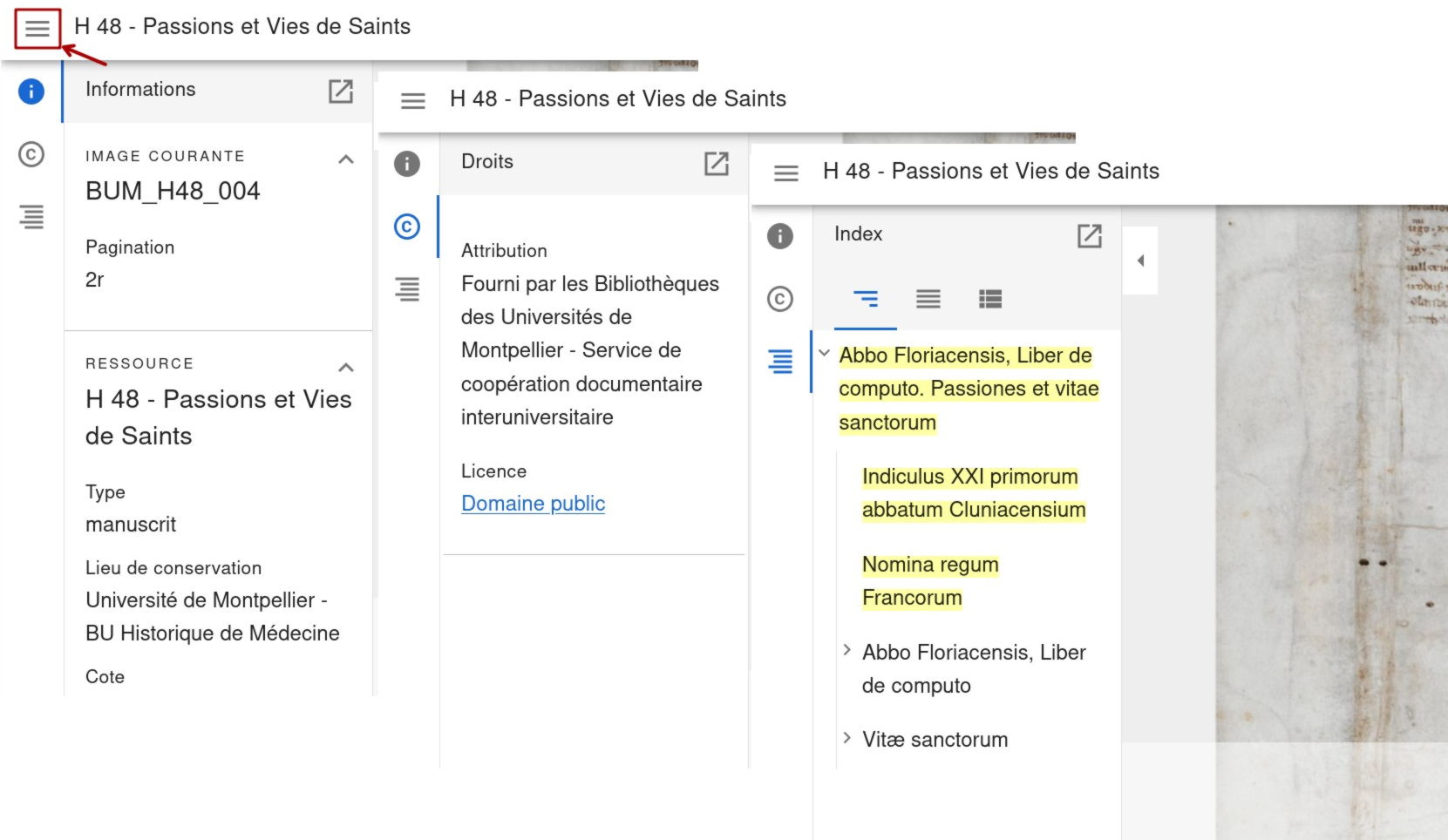
Le menu général qui se trouve en haut à gauche de l'écran ( ) permet d'accéder à trois onglets :
- Aux informations concernant la ressource : le nom de l'image affichée, la pagination de l'image, le titre de la ressource précédé par sa cote, son type, son lieu de conservation, la datation du document, la référence bibliographique du document numérique, l'accès à la notice bibliographique du document physique, le lien du document dans Foli@.
- Aux droits concernant le document: attribution et licence.
- A l'index, établi par les responsables de fonds. En parcourant la table des matières vous pouvez naviguer dans les différentes parties ou chapitres du document.
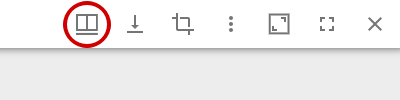
On distingue trois options de fenêtre :
- La vue simple, activée par défaut
- La vue en "galerie", intéressante pour les documents de plusieurs pages
- La possibilité de choisir la position du carrousel, ainsi que son affichage ou non
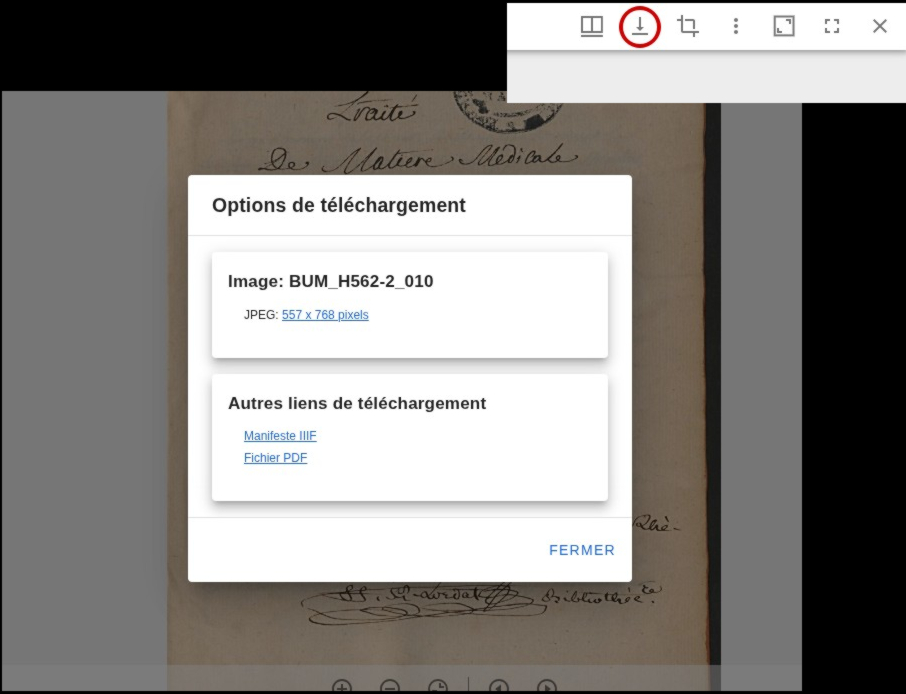
L'outil de téléchargement permet d'obtenir :
- Le fichier .JPEG de la page active
- Le fichier .PDF du document intégral
- Le manifeste IIIF qui contient les métadonnées du document en format .txt
Cette option vous donne la possibilité de sélectionner une partie de l'image à votre écran pour la partager, soit par un lien soit directement sur la plateforme de votre choix (mail, Facebook (Meta), Pinterest, Twitter (X) ou Whatsapp).
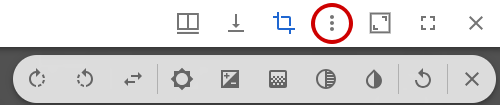
Cette boîte à outils vous permet d'effectuer plusieurs modifications sur la page que vous consultez notamment :
- Tourner l'image à droite ou à gauche
- Inverser la page
- Augmenter ou diminuer la luminosité, le contraste, la saturation ou encore le niveau de gris
- Inverser les couleurs
Un bouton vous permet de réinitialiser tous les réglages.
Ces boutons vous permettront soit d'agrandir la fenêtre ou de passer en plein écran, pour plus de confort visuel et pour favoriser la concentration.
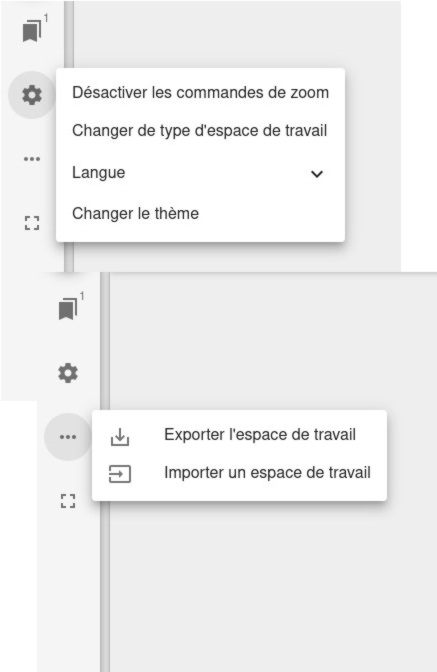
Mirador permet de moduler l'espace de travail à votre convenance, notamment en cachant les commandes de zoom, et en proposant deux types d'espace de travail :
- L'espace de travail "mosaïque" activé par défaut
- L'espace de travail "élastique" qui permet de redimensionner les fenêtres à votre convenance, pratique lorsque vous consultez plusieurs ressources simultanément comme nous allons le voir dans l'onglet "Manipuler les manifestes".
Si vous souhaitez importer l'espace de travail sur un autre visualiseur compatible ou sauvegarder votre espace pour de futurs projets, vous avez la possibilité d'importer votre espace en cliquant sur le bouton "Options de l'espace de travail" à gauche du visualiseur :  .
.
En cliquant sur "Exporter l'espace de travail" vous pouvez copier la configuration dans votre presse-papier et la coller dans un autre visualiseur, ou le coller et l'enregistrer dans un fichier .txt pour de futures utilisations.
En cliquant sur "Importer l'espace de travail" vous pouvez coller la configuration d'un espace de travail IIIF.
L'un des atouts indéniables du cadre IIIF est son interopérabilité. Le bouton "Ajouter une ressource" permet d'entrer le lien d'identification IIIF d'une ressource, quel que soit son site de diffusion d'origine. Sur Foli@, le lien d'identification du document que vous consultez se trouve sur le bouton "Autres options et outils" :  en haut à droite de votre visualiseur, dans la section "Share" :
  .
.
Vous pouvez ainsi comparer plusieurs ressources compatibles IIIF dans le même visualiseur en les juxtaposant, même si ces dernières viennent de deux bibliothèques numériques différentes.
Si vous souhaitez en apprendre davantage sur la solution IIIF vous pouvez consulter :
- Thierry Pasquier, Régis Robineau. IIIF, la solution ouverte, pérenne et sobre pour diffuser et valoriser les images numériques. [en ligne] La Lettre de l'OCIM (Office de Coopération et d'Information Muséographique) : Musées, Patrimoine et Culture scientifiques et techniques, 2024, Numérisation et valorisation des collections, 210, pp.54-65. ⟨hal-05170348⟩
- La documentation fournie par les équipes de Biblissima+
- Le site officiel de l'initiative (en anglais)